يُعد استخدام كلمة مرور طويلة ومعقدة لشبكة الواي فاي Wi-Fi أمرًا ضروريًا لحماية الشبكة، ومنع الآخرين من الدخول إليها واستخدامها.
وامتلاك كلمة مرور طويلة ومعقدة يجعل من الصعب أيضًا مشاركتها مع الآخرين.
تتميز الأجهزة التي تعمل بنظام "أندرويد 10" أو أي إصدار أحدث بأدوات مدمجة لمشاركة معلومات شبكة الواي فاي مع الأجهزة الأخرى بسرعة وأمان.
كما سهلت آبل في نظام iOS 16 وأي إصدار أحدث مشاركة كلمة مرور شبكة الواي فاي مع الآخرين.
إليك بعض الطرق لمشاركة كلمة مرور الواي فاي في هاتفك مع الآخرين بسهولة:
أولًا؛ في هواتف أندرويد
مشاركة كلمة مرور الواي فاي عبر رمز QR
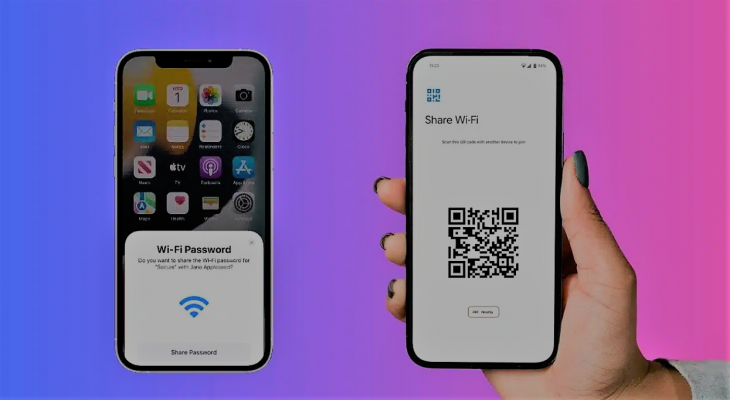
تدعم الأجهزة التي تعمل بنظام التشغيل أندرويد 10 أو أي إصدار أحدث ميزة المشاركة السريعة لكلمة مرور شبكة الواي فاي عبر رمز الاستجابة السريعة QR Code.
وتُسهل هذه الطريقة عملية مشاركة بيانات تسجيل الدخول إلى شبكتك المنزلية مع أي شخص، فكل ما عليك فعله هو إنشاء رمز QR باستخدام بيانات تسجيل الدخول إلى شبكة الواي فاي.
ثم يقوم الشخص الآخر بفتح تطبيق الكاميرا في هاتف آيفون أو أندرويد لمسح الرمز، مما يتيح له الاتصال بالواي فاي بسرعة دون الحاجة لكتابة كلمة المرور.
ولمشاركة كلمة مرور الواي فاي عبر رمز QR في هاتفك، يمكنك اتباع الخطوات التالية:
- انتقل الإعدادات Settings في هاتف أندرويد.
- اضغط على خيار الشبكة والإنترنت Network & internet
- اضغط على خيار واي فاي Wi-Fi
- تأكد من أنك متصل بالشبكة التي تريد مشاركة بياناتها، ثم اضغط على أيقونة الإعدادات الموجودة بجانب اسم الشبكة.
- ستظهر لك قائمة تضم تفاصيل الشبكة المنزلية، اضغط على خيار مشاركة Share
- سيظهر لك طلب للتحقق من هويتك باستخدام رقم التعريف الشخصي PIN أو بصمة الإصبع؛ لإنشاء رمز الاستجابة السريعة باستخدام اسم شبكة الواي فاي وكلمة المرور.
- بمجرد التحقق من هويتك سيظهر لك رمز QR في شاشة هاتفك يمكن لأي شخص مسحه بكاميرا هاتفه للاتصال بشبكة الواي فاي تلقائيًا، وذلك دون الحاجة إلى إدخال اسم الشبكة أو كلمة المرور.
مشاركة كلمة مرور الواي فاي باستخدام ميزة Nearby Share
إذا كنت لا تريد مسح رمز الاستجابة السريعة، فيمكنك استخدام ميزة المشاركة القريبة Nearby Share لمشاركة كلمة مرور Wi-Fi، ولكن هذه الميزة متاحة في الهواتف التي تعمل بنظام أندرويد 12 أو أي إصدار أحدث.
تتيح لك ميزة Nearby Share مشاركة الملفات والتطبيقات مع الأجهزة القريبة لاسلكيًا، كما تتيح لك مشاركة بيانات الشبكة مع أجهزة أندرويد الأخرى القريبة دون الحاجة إلى مسح رمز الاستجابة السريعة ضوئيًا.
إليك كيفية استخدام هذه الميزة:
إذا لم تستخدم ميزة المشاركة القريبة في هاتفك من قبل؛ فيجب إعدادها أولًا، ويمكنك ذلك باتباع الخطوات التالية:
- انتقل الإعدادات Settings في هاتف أندرويد.
- مرر إلى الأسفل حتى تصل إلى خيار جوجل Google، ثم اضغط عليه.
- اضغط على خيار الأجهزة والمشاركة Devices & Sharing.
- اضغط على خيار المشاركة القريبة Nearby Share.
- فعّل خيار استخدام المشاركة القريبة Use Nearby Share بالضغط على زر التبديل الموجود بجواره.
- فعّل خيار البلوتوث والموقع في هاتفك حتى يتمكن الهاتف من إيجاد الأجهزة القريبة.
- بمجرد الانتهاء من ذلك؛ أنشئ رمز QR لمشاركة بيانات الشبكة باتباع الخطوات المذكورة في الطريقة الأولى.
- ستجد أسفل رمز QR خيار Nearby اضغط عليه، سيبدأ هاتفك بالبحث عن أجهزة قريبة لمشاركتها.
- اضغط على اسم الهاتف الذي تريد مشاركة البيانات معه، بمجرد قبول الهاتف الآخر المشاركة، سيتصل تلقائيًا بشبكة الواي فاي.
ثانيًا؛ في هواتف آيفون:
تقدم آبل في نظام iOS 16 طريقة بسيطة جدًا لمشاركة كلمة مرور شبكة الواي فاي في هواتف آيفون، ولاستخدامها يمكنك اتباع الخطوات التالية:
- افتح هاتف آيفون، وتأكد من اتصاله بشبكة الواي فاي التي تريد مشاركتها.
- شغّل الواي فاي والبلوتوث في هاتفك وهاتف الشخص الآخر، واحرص على تقريب الهاتفين من بعضهما، والبقاء ضمن نطاق البلوتوث والواي فاي.
- اطلب من صديقك الانتقال إلى إعداد الواي فاي في جهازه، وتحديد اسم شبكة الواي فاي الخاصة بك.
- سيظهر لك إشعار في جهازك يسألك: “هل تريد مشاركة كلمة مرور شبكة الواي فاي الخاصة بك”، اضغط على خيار مشاركة كلمة السر Share Password.
- اضغط على تم Done.