PDF صيغة ملف طورتها شركة أدوبي عام 1993 لعرض المستندات، وهي اختصار للمصطلح: صيغة المستندات المنقولة (Portable Document Format).
تتطلب الملفات المُخزنة بصيغة PDF مساحة تخزين أقل وتسهل مشاركتها. فإذا كان لديك مجموعة من الصور في هاتفك تريد مشاركتها مع شخص ما، فمن الأفضل تحويلها إلى ملف PDF أولاً.
وبهذه الطريقة، يمكنك الحفاظ على تسلسل الصور كما هو، ونقلها بسهولة عدة مرات دون متاعب.
يوفر نظام التشغيل iOS في هواتف آيفون العديد من الطرق لإدماج مجموعة من الصور في ملف PDF، بالإضافة لوجود تطبيقات تابعة لجهات خارجية مصممة لهذا الغرض.
وفيما يلي سنوضح 4 طرق لإدماج صور متعددة في ملف PDF عبر هاتف آيفون:
- إدماج الصور في ملف PDF باستخدام تطبيق الصور
تطبيق الصور Photos من آبل ليس لعرض الصور فقط، فهو يتيح تحرير الصور والتعليق عليها وطباعتها مباشرة من هاتف آيفون.
بالإضافة إلى ذلك، يمكنك استخدامه لإدماج صور متعددة في ملف PDF وللقيام بذلك، تأكد أولًا من أن الصور التي تريد إدماجها في ملف PDF موجودة في تطبيق الصور، ثم اتبع الخطوات التالية:
- افتح تطبيق الصور في هاتف آيفون
- انتقل إلى الألبوم الذي يحتوي على الصور التي تريد إدماجها في ملف PDF، واختر تلك الصور
- تأكد من تحديد الصور بالترتيب الذي تريده أن تظهر به في ملف PDF.
- اضغط فوق أيقونة (المشاركة) Share الظاهرة في الجهة اليُسرى السُفلية، وحدد خيار (طباعة) Print.
- في صفحة (خيارات الطباعة) Print Options، انقر فوق خيار (حجم الورق) Paper Size وحدد (صورة كبيرة) Photo Large.
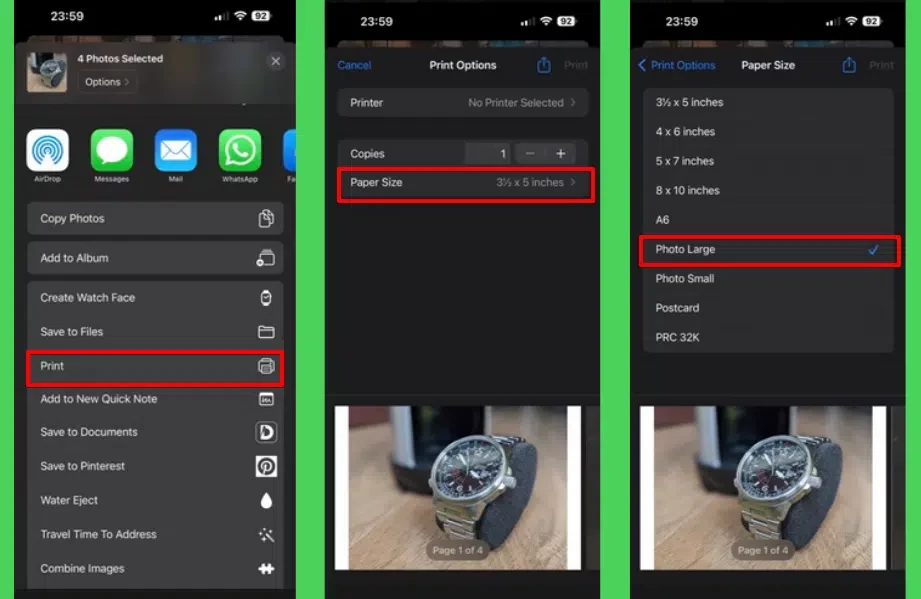
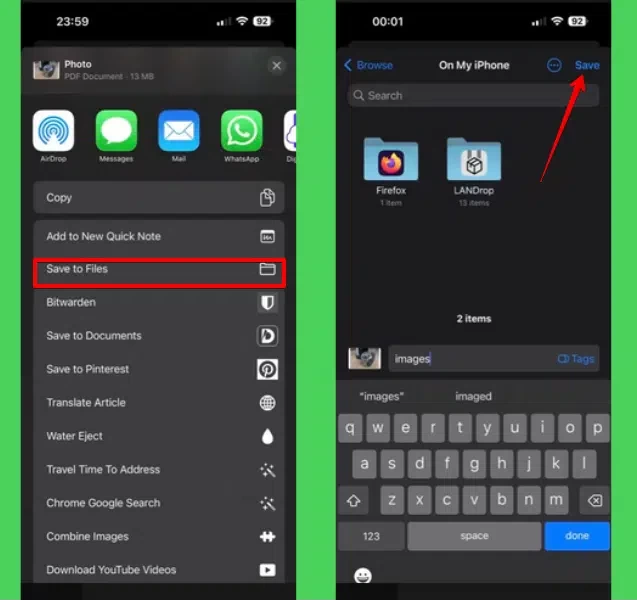
- اضغط فوق أيقونة (المشاركة) Share مرة أخرى وحدد (حفظ في الملفات) Save to Files.
- حدد المجلد الذي تريد حفظ ملف PDF فيه داخل تطبيق (الملفات) Files.
- اضغط فوق الاسم الظاهر في مربع النص في الجهة السُفلية من الشاشة، واكتب الاسم المناسب للملف.
- اضغط فوق زر (حفظ) Save لحفظ ملف PDF.
إذا كنت ترغب في مشاركة ملف PDF هذا، فانتقل إلى تطبيق (الملفات) Files، وحدده ثم اضغط فوق زر (المشاركة) Share.
يمكنك إرساله بواسطة خدمة Airdrop، أو عبر الإنترنت باستخدام أحد تطبيقات المراسلة أو البريد الإلكتروني.
- استخدام تطبيق الملفات
عند استخدام تطبيق الصور لإدماج صور متعددة في ملف PDF، قد تواجه مشكلة ظهور بعض الصور مع حدود بيضاء حولها. ولتجنب هذه المشكلة، يمكنك استخدام تطبيق (الملفات) Files من آبل بدلاً من تطبيق الصور.
وعند استخدم تطبيق الملفات ستتمكن من إدماج الصور غير المتوفرة في تطبيق الصور، كالصور المخزنة في iCloud أو أي خدمة تخزين سحابية أخرى. بالإضافة لإنشاء ملفات PDF دون التأثير في جودة الصور الموجودة فيها.
كيفية إدماج الصور في ملف PDF باستخدام الملفات
- افتح تطبيق الملفات
- انتقل إلى المجلد الذي يحتوي على الصور التي تريد إدماجها في ملف PDF
- اضغط فوق الزر الثلاثي النقاط الظاهر في الزاوية اليُمنى العُلوية، واضغط فوق (تحديد) Select، واختر الصور التي تريد إدماجها
- اضغط فوق الزر الثلاثي النقاط الظاهر في الجهة اليُمنى السُفلية، وحدد خيار (إنشاء PDF) Create PDF
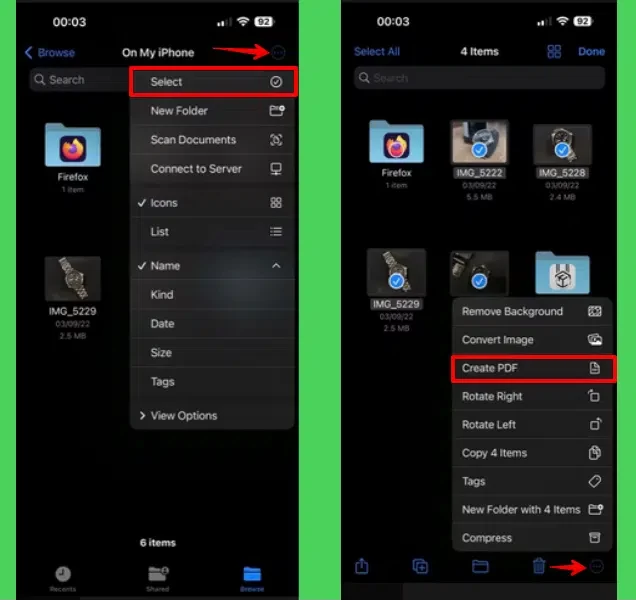
- لتغيير اسم الملف، اضغط لفترة طويلة فوق الملف وحدد خيار (إعادة تسمية) Rename، ثم اكتب اسمًا جديدًا للملف
- اضغط فوق (تم) Done لحفظ الملف
يمكنك أيضًا إدماج الصور في تطبيق الصور باستخدام تطبيق الملفات بعد حفظ الصور في تطبيق الملفات، عن طريق تحديد الصور، ثم الضغط فوق زر المشاركة ثم اختيار (حفظ في الملفات) Save to Files، بعدها اختر القسم الذي تريد حفظ الصور فيه داخل تطبيق الملفات.
- استخدام تطبيق Books من آبل
يتيح تطبيق Books من آبل قراءة الكتب الإلكترونية والاستماع إلى الكتب الصوتية في آيفون، لكن القليل من الناس يعرفون أنه يمكن أن يساعد في إدماج صور متعددة في مستند PDF.
وكما هو الحال مع تطبيق الملفات، يجمع تطبيق Books الصور في ملف PDF مع الحفاظ على جودة الصورة. إليك كيفية استخدامه:
- انتقل إلى تطبيق الصور
- حدد الصور التي تريد إدماجها في ملف PDF
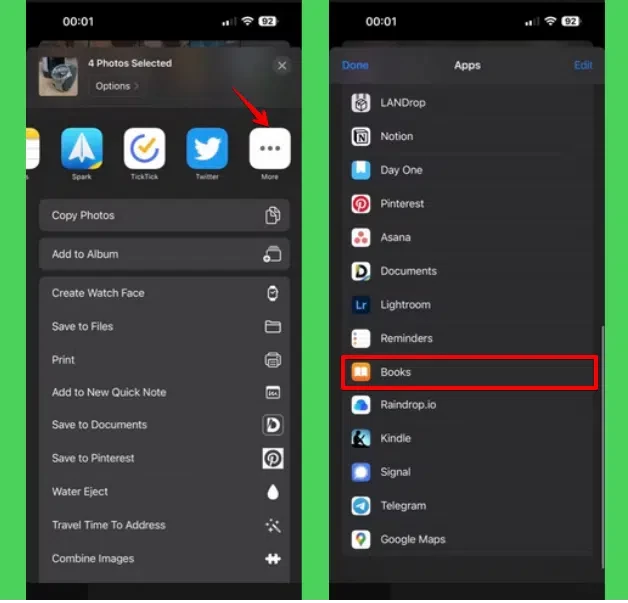
- اضغط فوق أيقونة (المشاركة) Share في الجهة اليُسرى السُفلية، واختر (الكتب) Books من قائمة التطبيقات المُقترحة.
- إذا لم تجد هذا الخيار مرر القائمة إلى اليسار، واضغط فوق زر (المزيد) More، وحدد (الكتب) Books.
- سيُنشئ تطبيق الكتب ملف PDF ويحفظه.
- افتح تطبيق الكتب، وستجد مستند PDF هناك
نظرًا إلى أن العناصر الموجودة في تطبيق الكتب تتزامن مع iCloud، يمكن أيضًا عرض ملف PDF الذي أنشأته باستخدام تطبيق الكتب في قسم iCloud Drive في تطبيق الملفات.
وإذا كنت ترغب في حفظه في مكان آخر، فيمكنك القيام بذلك باتباع الخطوات التالية:
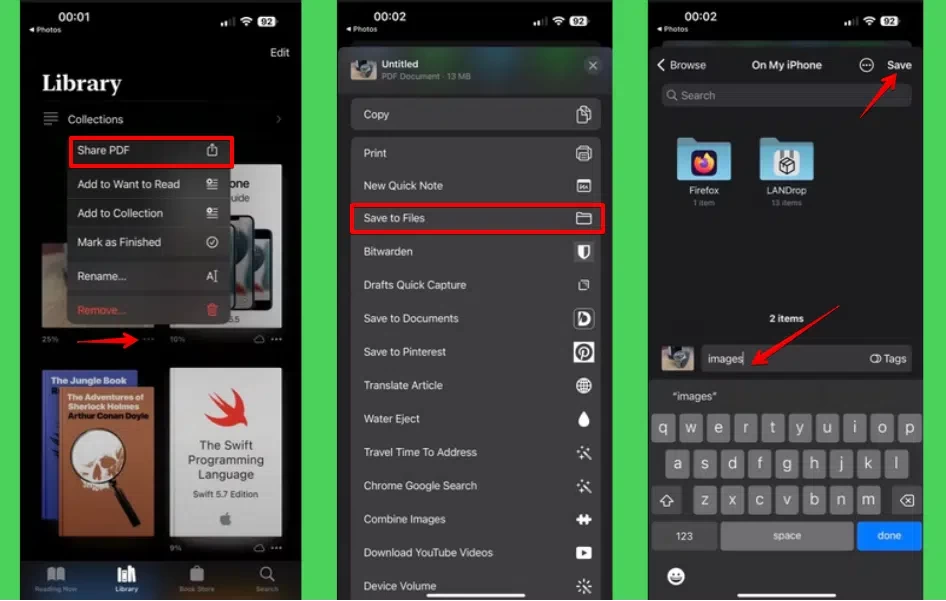
- افتح تطبيق الكتب، واضغط فوق الزر الثلاثي النقاط الظاهر في الجهة السُفلية من الملف الذي تود تغيير مكانه.
- اختر مشاركة PDF " PDF Share".
- اختر (حفظ إلى الملفات) Save to Files، وحدد مكان التخزين.
- أعد تسمية الملف، ثم اضغط فوق (حفظ) Save.
- إدماج الصور في ملف PDF باستخدام تطبيق تابع لجهة خارجية:
بالإضافة إلى الطرق الثلاثة السابقة التي توفرها آبل في هواتف آيفون، يمكنك أيضًا إدماج صور متعددة في ملف PDF في آيفون باستخدام تطبيق متخصص في تحويل الصور إلى ملف PDF تابع لجهة خارجية.
مثل: تطبيق Photo to PDF Converter Scanner المُتاح في آب ستور مجانًا.