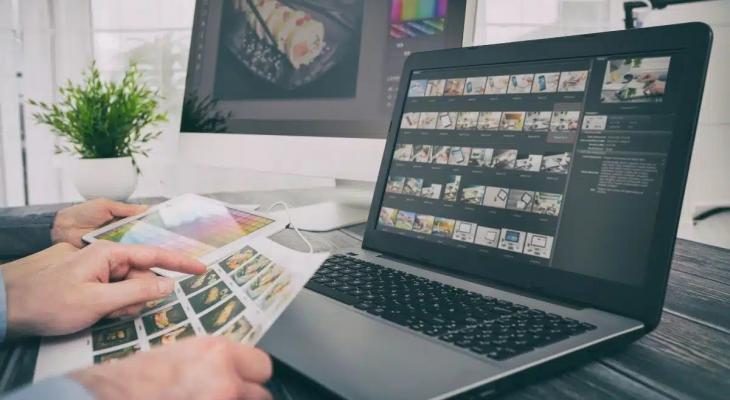
يحتاج تحرير الصورة في الحاسوب، غالبًا، إلى العثور على البرنامج المناسب وتنزيله وتثبيته، ثم البدء بالتحرير، ولكن في بعض الأحيان ترغب في تحرير الصور مباشرة من المتصفح أثناء العمل فيه.
ولحل تلك المُعضلة وفّر متصفح "كروم" إضافات خاصة بتحرير الصور، التي تتيح لك تعديل الصورة بسرعة وسهولة مباشرة من المتصفح. إليك 5 من أبرز إضافات متصفح كروم لتحرير الصور:
إضافة GIMP Online
GIMP هو برنامج لتحرير الصور يتيح لك القيام بأي شيء يمكن أن تفعله باستخدام Photoshop لكن يمكنك أيضًا استخدام GIMP في المتصفح الخاص بك مباشرة.
كل ما عليك فعله هو تثبيت إضافة GIMP Online في متصفح كروم ثم الوصول إليها من قسم الإضافات.
بعد تثبيت الإضافة، يمكنك البدء باستخدامها لإنشاء صورة جديدة أو تحرير صورة موجودة في حاسوبك، وسيكون التحرير سهل ومباشر مثل استخدام برنامج GIMP، مع وجود جميع ميزات تحرير الصور التي تفكر في استخدامها.
إضافة Photo Editor
تتميز إضافة Photo Editor بأنها سهلة الاستخدام، وهي مناسبة لإجراء تعديلات سريعة في الصور التي تجدها عبر الإنترنت أثناء التصفح.
بعد تثبيت هذه الإضافة، يمكنك البدء باستخدامها بسهولة بالنقر بزر الماوس الأيمن فوق الصورة التي تصادفها أثناء التصفح، ثم اختر إضافة Photo Editor، وستظهر لك مجموعة متنوعة من خيارات التحرير في الجهة اليُسرى من الشاشة.
من تلك الميزات: خيارات لقص الصورة وقلبها وتدويرها، بالإضافة إلى خيارات لإضافة عناصر جديدة مثل: الأشكال والأيقونات والنص.
إضافة Photo Studio
إذا كنت تبحث عن إضافة لتحرير الصور سهلة الاستخدام وتحتوي على بعض الميزات الفريدة، فيمكنك تجربة إضافة Photo Studio وبمجرد تثبيت الإضافة في متصفح كروم، يمكنك اختيار استخدامها إما كنافذة منبثقة في التبويب الذي تعمل عليه، أو في تبويب جديد.
وستجد الكثير من الميزات الأساسية لتحرير الصور مثل: الاقتطاع والتدوير وخيارات لإجراء تعديلات في السطوع والتباين والوضوح.
تتميز إضافة Photo Studio أيضًا بوجود مجموعة من الميزات المتقدمة، على سبيل المثال: إذا كنت ترغب في إضافة تراكبات إلى صورة، فإن إضافة Photo Studio تتيح لك القيام بذلك بسهولة.
إضافة Sumopaint
تشبه إضافة Sumopaint إلى حد كبير برنامج فوتوشوب Photoshop وتعمل مثل أي برنامج تحرير صور عالي الجودة مع خيارات للطبقات واستيراد الملفات والعديد من الأدوات المتميزة لتحرير الصور.
تتيح لك إضافة Sumopaint ضبط التعرض ودرجة الحرارة والتشبع والتباين في الصورة بسهولة. هناك أيضًا الكثير من الخيارات لإضافة أشكال جديدة ونص إذا كنت ترغب في ذلك.
وإذا كنت تريد تعديل صورة باستخدام الفرش، فإن Sumopaint تتيح لك القيام بذلك بسرعة وسهولة.
فهناك مجموعة كبيرة ومتنوعة من أحجام الفرش وأشكالها ويمكنك حتى استيراد الفرش الخاصة بك إذا كنت تعرف كيفية صنع فرش مخصصة في Photoshop أو برنامج آخر.
إضافة Photo Pad Photo Editor
إذا كنت تبحث عن إضافة تحتوي على عدد كبير من ميزات تحرير الصور فإن Photo Editor Photo Pad هي الخيار المناسب لك.
للبدء باستخدام Photo Pad Photo Editor، كل ما عليك فعله هو تثبيت هذه الإضافة والوصول إليها من قسم الإضافات في متصفح كروم. ثم يمكنك اختيار أي صورة من حاسوبك للبدء بالتحرير.
تحتوي هذه الإضافة على العديد من أدوات التحرير، ولكن ليست كل الميزات متاحة، إذ تأتي إضافة Photo Pad Photo Editor مع تطبيق خاص، ولا يمكن الوصول إلى جميع الميزات إلا بعد تثبيت التطبيق في حاسوبك.